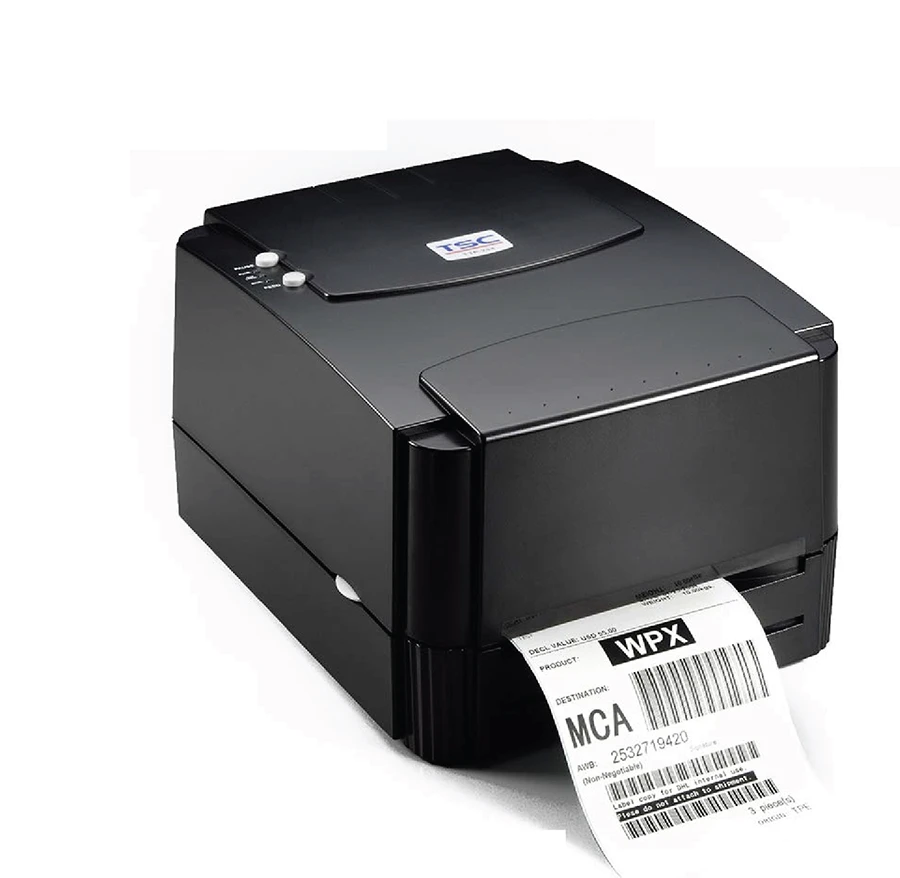
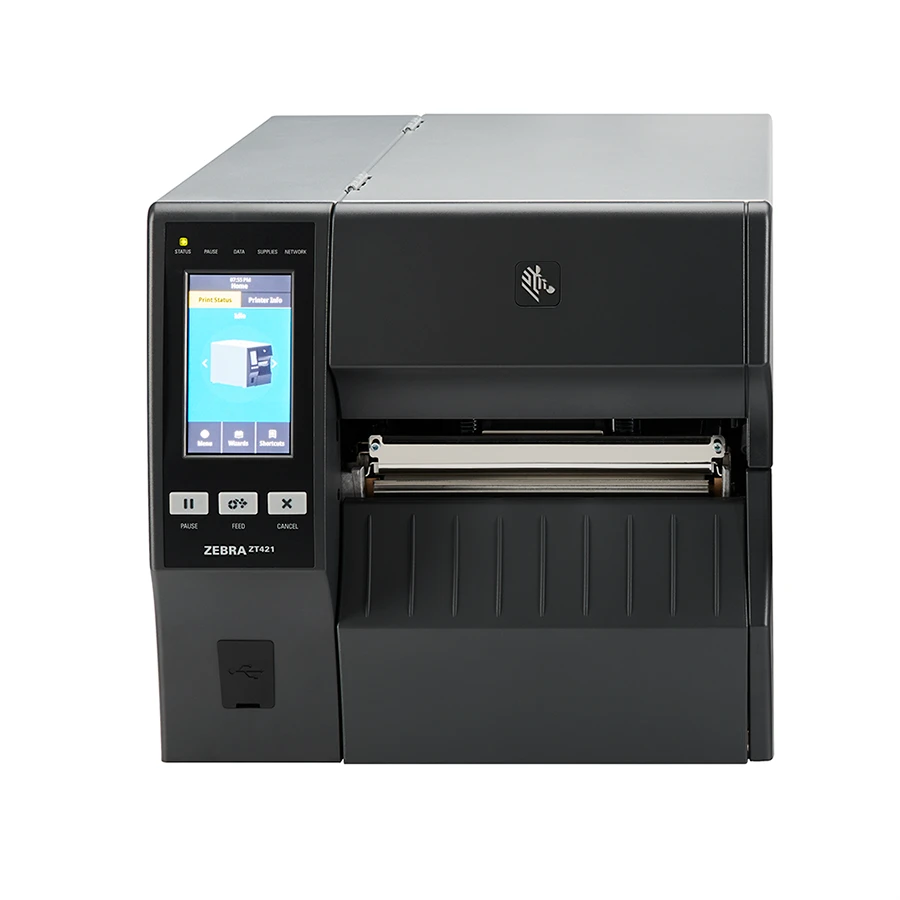
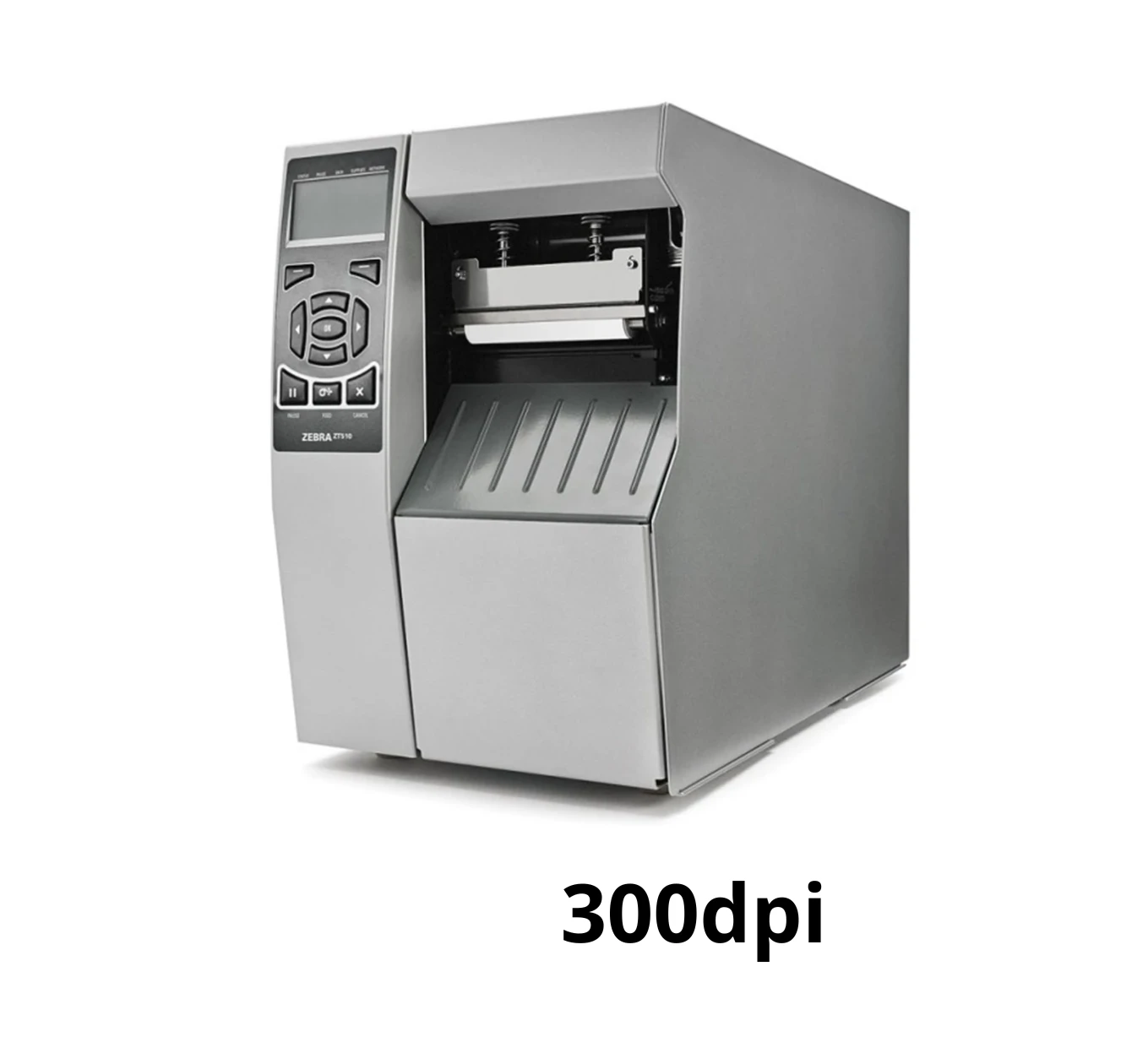
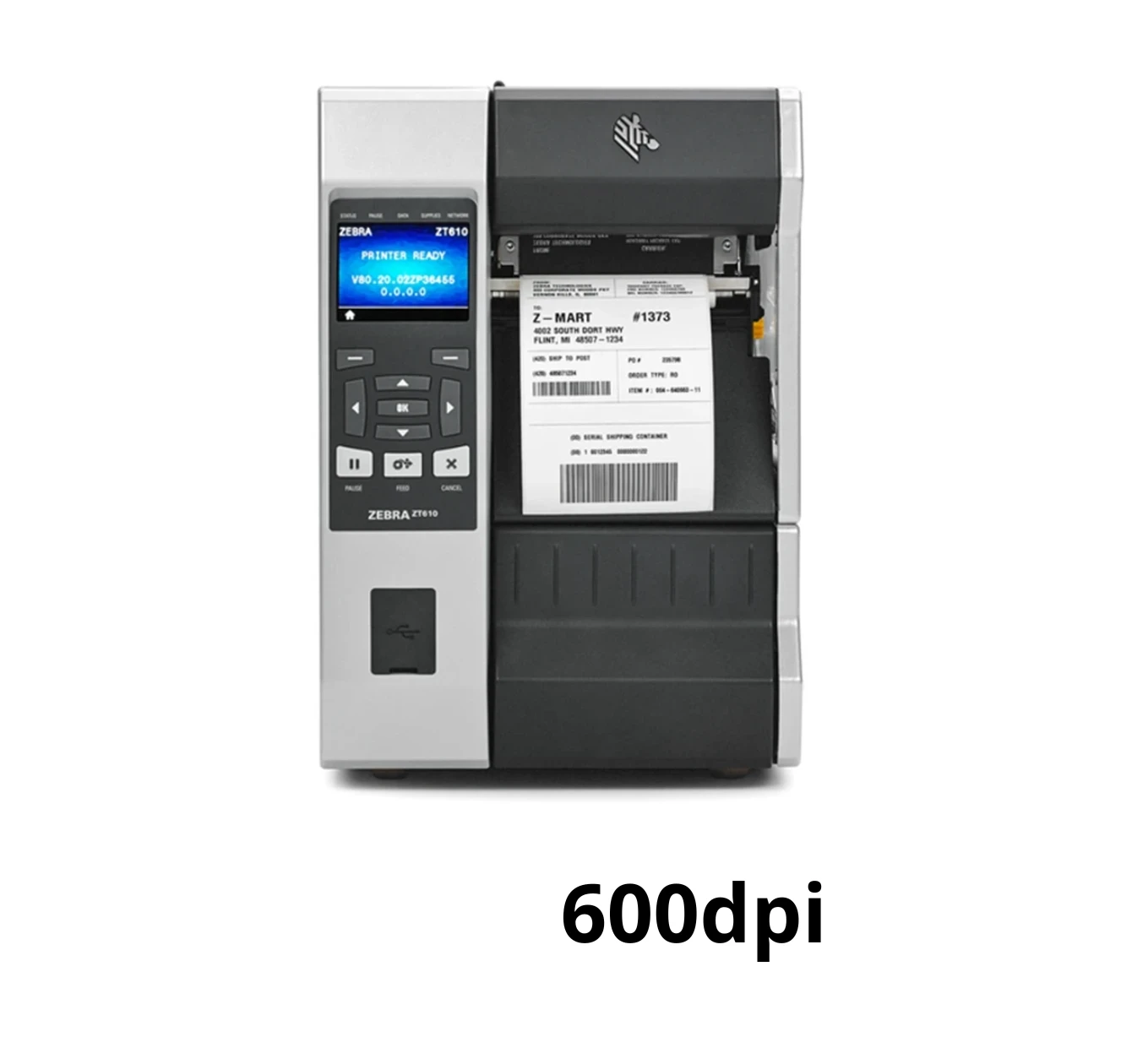
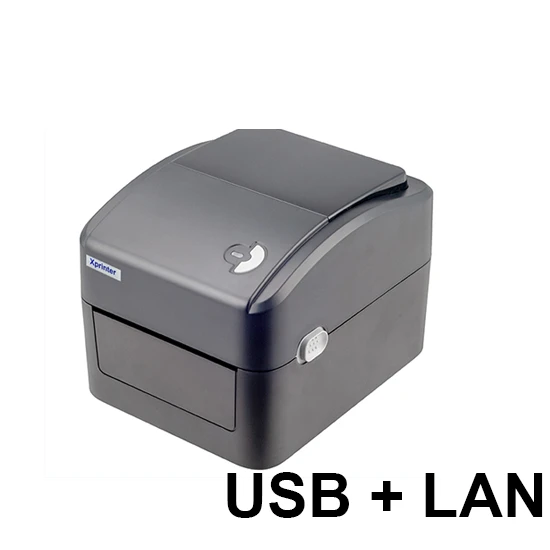
Kết nối qua USB, LAN hoặc Bluetooth
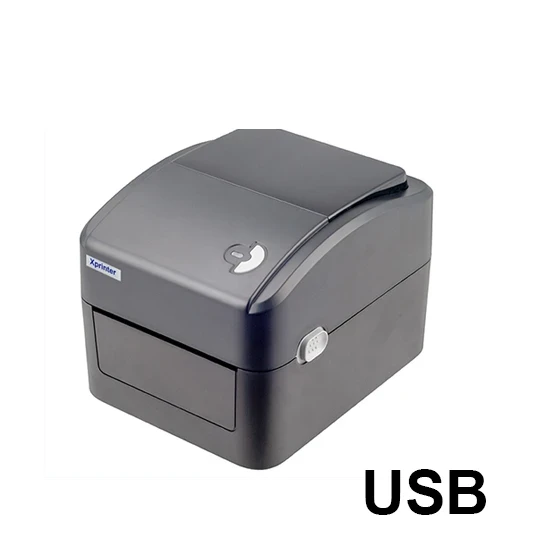
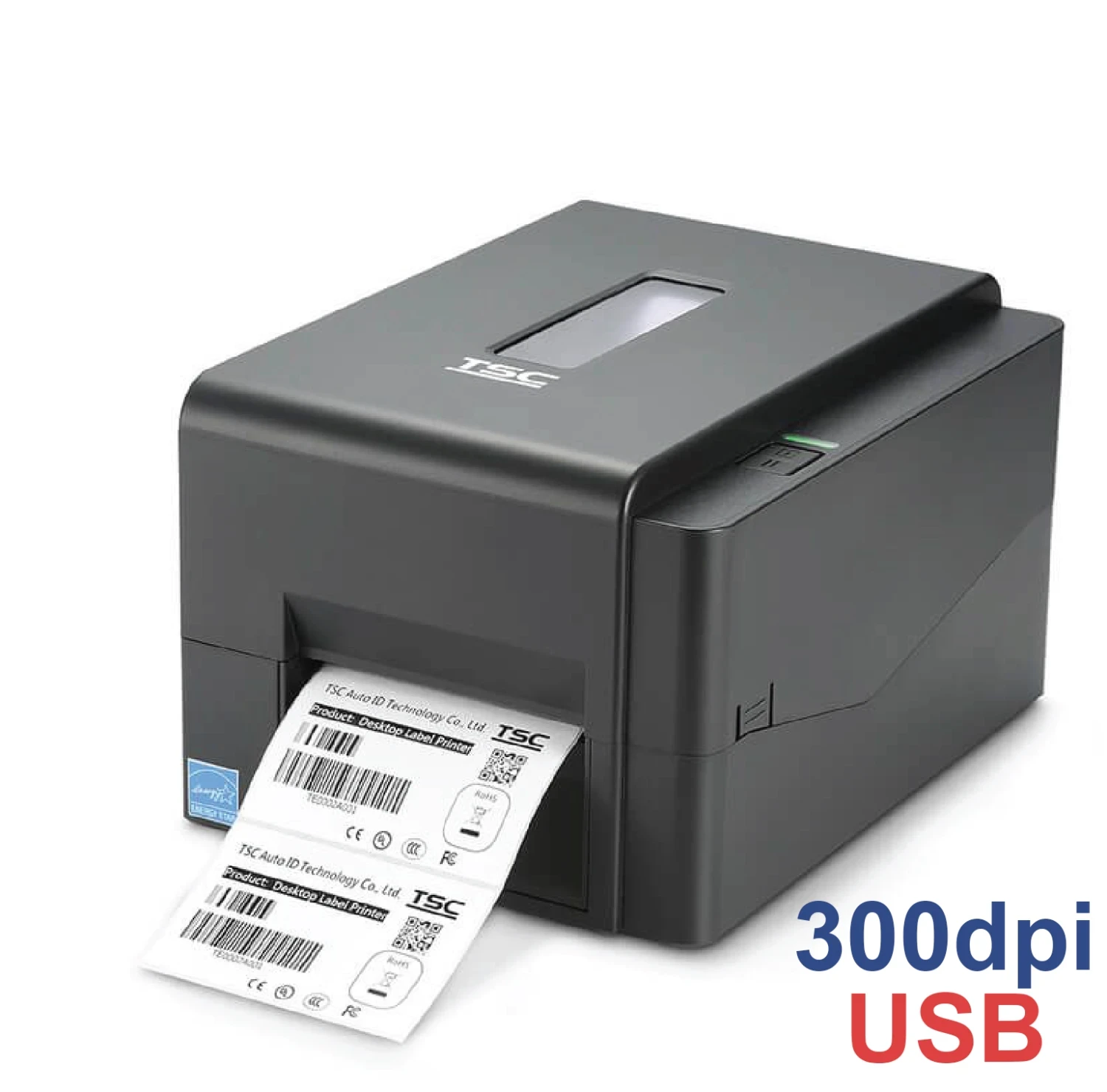
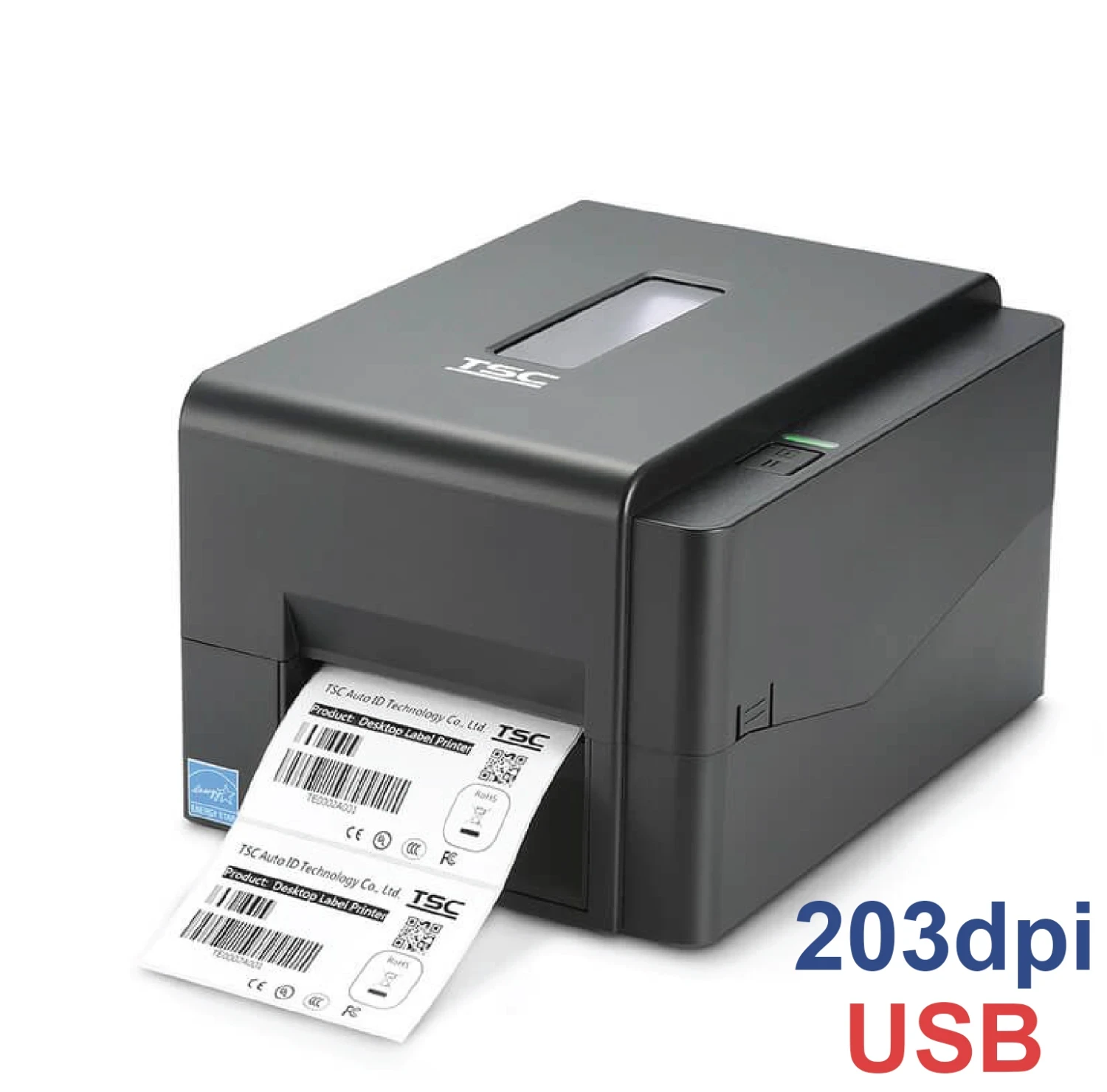
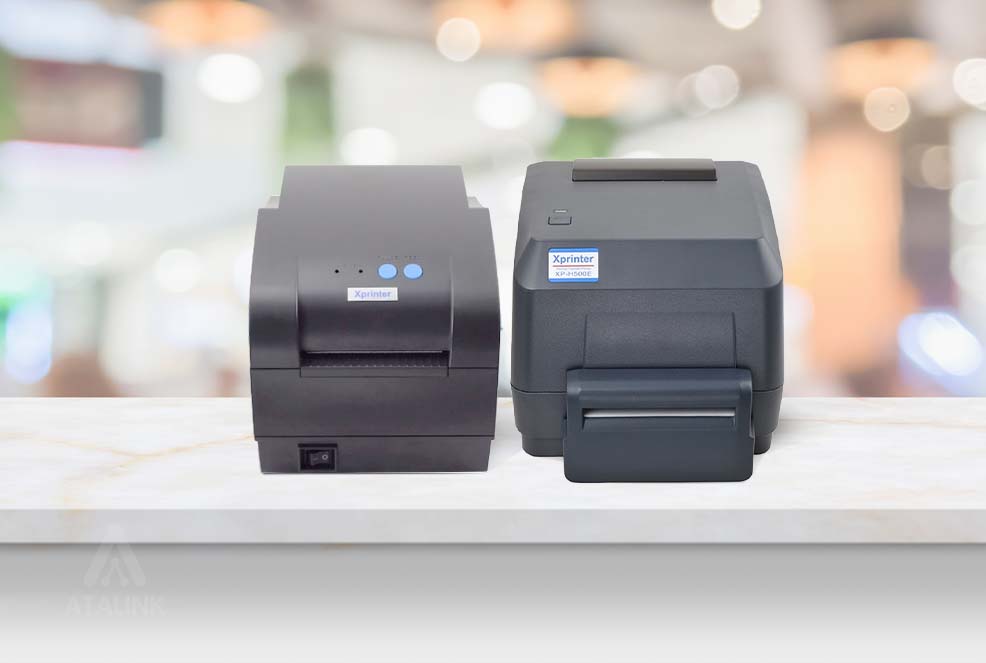
Kết nối máy in mã vạch qua USB là phương thức kết nối phổ biến, đơn giản và phù hợp với hầu hết các dòng máy in mã vạch hiện nay.
Các bước thực hiện:
- Bước 1: Chuẩn bị cáp USB, xác định đầu cắm trên máy in và máy tính.
- Bước 2: Cắm một đầu cáp vào cổng USB của máy tính, đầu còn lại vào cổng USB trên máy in. Đảm bảo máy in đã được cấp nguồn và bật lên.
- Bước 3: Máy tính sẽ tự động nhận diện thiết bị mới. Nếu chưa nhận, hãy thử chuyển sang cổng USB khác hoặc kiểm tra lại dây cáp.
- Bước 4: Tiến hành cài đặt driver (trình điều khiển) cho máy in (xem hướng dẫn bên dưới).
Kết nối máy in mã vạch qua LAN (Ethernet) giúp nhiều máy tính trong cùng hệ thống mạng có thể sử dụng chung một máy in mã vạch.
Các bước thực hiện:
- Bước 1: Chuẩn bị cáp mạng LAN/Ethernet, xác định cổng LAN trên máy in (thường ở mặt sau).
- Bước 2: Cắm một đầu cáp vào máy in, đầu còn lại vào router hoặc switch mạng.
- Bước 3: Bật nguồn máy in, kiểm tra đèn tín hiệu trên cổng LAN (thường nhấp nháy khi kết nối thành công).
- Bước 4: Cấu hình địa chỉ IP cho máy in (có thể thao tác trên bảng điều khiển máy in hoặc qua phần mềm hỗ trợ của hãng).
- Bước 5: Cài đặt driver và thêm máy in qua địa chỉ IP trên máy tính.
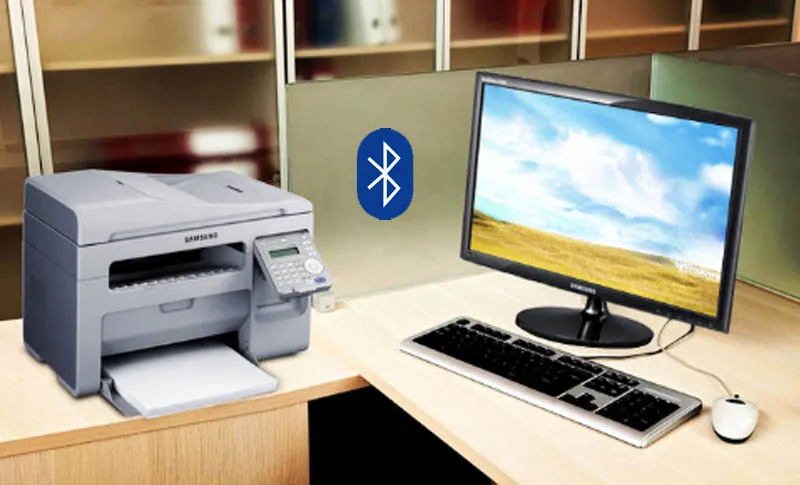
Kết nối máy in mã vạch qua Bluetooth phù hợp cho các dòng máy in mã vạch di động, không cần dây kết nối vật lý.

Các bước thực hiện:
- Bước 1: Đảm bảo máy tính có chức năng Bluetooth và đã được bật.
- Bước 2: Đưa máy in vào chế độ ghép nối (Pairing Mode), thường bằng cách nhấn giữ nút Bluetooth trên máy in cho đến khi đèn báo nhấp nháy.
- Bước 3: Trên máy tính, truy cập mục Bluetooth, tìm kiếm thiết bị mới và chọn đúng tên máy in để kết nối.
- Bước 4: Nhập mã xác nhận nếu được yêu cầu và chờ thông báo kết nối thành công.
Cài đặt driver máy in mã vạch
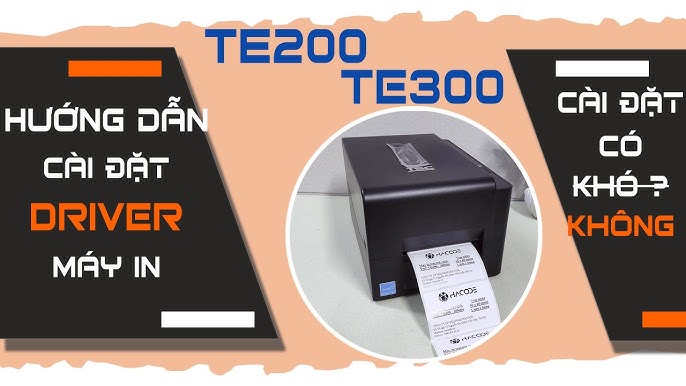
Driver là phần mềm trung gian giúp máy tính giao tiếp và gửi lệnh in cho máy in mã vạch. Vì thế, bất kỳ máy máy khi in đều cần cài driver. Dưới đây là các bước thực hiện:
- Bước 1: Truy cập website chính thức của hãng máy in, tìm đúng model và tải về driver phù hợp với hệ điều hành máy tính.
- Bước 2: Chạy file cài đặt driver, làm theo hướng dẫn trên màn hình (thường là Next → Accept → Finish).
- Bước 3: Trong quá trình cài đặt, chọn đúng cổng kết nối (USB, LAN hoặc Bluetooth) tương ứng với cách bạn đã kết nối máy in.
- Bước 4: Sau khi cài đặt xong, máy in sẽ xuất hiện trong danh sách thiết bị in trên máy tính (Control Panel → Devices and Printers).
Kiểm tra kết nối và in thử
Sau khi hoàn tất các bước trên, hãy kiểm tra lại kết nối và in thử để đảm bảo mọi thứ đã hoạt động ổn định:
- Kiểm tra kết nối: Vào Control Panel → Devices and Printers, kiểm tra xem máy in mã vạch đã xuất hiện chưa. Nếu chưa, hãy kiểm tra lại dây cáp, nguồn điện hoặc địa chỉ IP (với LAN).
- In thử (in test): Nhấp chuột phải vào biểu tượng máy in → Chọn “Print Test Page” (In trang kiểm tra). Quan sát máy in hoạt động và kiểm tra chất lượng bản in.
- Nếu bản in chưa đạt yêu cầu: Kiểm tra lại việc lắp giấy, mực, cài đặt khổ giấy hoặc cấu hình driver.


 Deal - Khuyến Mãi Hôm Nay
 Máy in mã vạch
 Linh kiện vật tư mã vạch
 Máy quét mã vạch
 Máy kiểm kho
 RFID
RFID
 Máy in hóa đơn
 Linh kiện vật tư máy in hóa đơn
 Thiết bị siêu thị
 Máy in nhãn - Máy in ống
 Máy in mã vạch Zebra
 Máy in mã vạch TSC
 Máy in mã vạch Godex
 Máy in mã vạch Bixolon
 Máy in mã vạch Xprinter
 Máy in mã vạch HPRT
 Máy in mã vạch để bàn
 Máy in mã vạch công nghiệp
 Máy in mã vạch di động
 Máy in tem phụ
 Máy in tem gọng kính
 Máy in tem vàng bạc
 Máy in tem trà sữa
 Máy in tem dán gỗ nội thất CNC
 Máy in đơn Shopee Tiki Lazada
 Máy in đơn GHTK GHN Viettelpost
 Máy in tem xuất khẩu
 Đầu in - Printhead
 Dây curoa - Drive Belt
 Trục lăn cao su - Platen Roller
 Bo mạch chủ - Mainboard
 Bộ áp lực đầu in - Toggle Bar
 Bộ nguồn - Adapter
 Dao cắt máy in mã vạch - Cutter
 Bộ tách tem - Cuộn tem - Peel-off - Rewind
 Bộ cuộn tem - Media Rewind
 Máy cuốn tem tự động
 Mực in Wax - Ribbon Wax
 Mực in WaxResin - Ribbon WaxResin
 Mực in Resin - Ribbon Resin
 Mực in màu
 Giấy decal thường
 Giấy decal nhiệt
 Giấy decal PVC
 Decal xi bạc
 Máy quét mã vạch Zebra
 Máy quét mã vạch Honeywell
 Máy quét mã vạch Datalogic
 Máy quét mã vạch Newland
 Máy quét mã Vạch iData
 Máy quét mã vạch 1D
 Máy quét mã vạch 2D
 Máy quét mã vạch đa tia
 Máy quét mã vạch không dây
 Máy quét mã vạch cố định công nghiệp
 Máy quét mã vạch nhà máy sản xuất
 Máy quét mã vạch cửa hàng siêu thị
 Máy quét mã vạch kho hàng logistics
 Máy quét mã vạch y tế bệnh viện, phòng lab
 Máy kiểm tra chất lượng mã vạch
 Máy kiểm kho PDA Zebra
 Máy kiểm kho PDA Honeywell
 Máy kiểm kho PDA CipherLAB
 Máy kiểm kho PDA Datalogic
 Máy kiểm kho PDA iData
 Máy kiểm kho PDA Urovo
 Máy kiểm kho Android
 Máy kiểm kho Keypad
 Máy kiểm kho bán hàng
 Máy kiểm kho kho hàng logicstic
 Máy kiểm kho bán lẻ cửa hàng
 Máy kiểm kho nhà máy sản xuất
 Máy kiểm kê tài sản
 RFID Zebra
 RFID Chainway
 RFID Unitech
 Máy in nhãn RFID - RFID Printer
 Máy quét thẻ RFID - RFID Reader
 Vật tư RFID - RFID Tag / RFID Card / RFID Label
 Các giải pháp RFID
 Máy in hóa đơn Epson
 Máy in hóa đơn Bixolon
 Máy in hóa đơn Xprinter
 Máy in hoá đơn Zywell
 Máy in hóa đơn HPRT
 Máy in hóa đơn ATP
 Máy in hóa đơn K80
 Máy in hóa đơn K57
 Máy in hóa đơn Wifi
 Máy in hóa đơn Bluetooth
 Máy in hóa đơn di động
 Máy in hóa đơn thu ngân
 Máy in hóa đơn nhà bếp
 Máy in hóa đơn livestreams
 Máy in số thứ tự xếp hàng
 Đầu in
 Dao cắt
 Motor
Motor
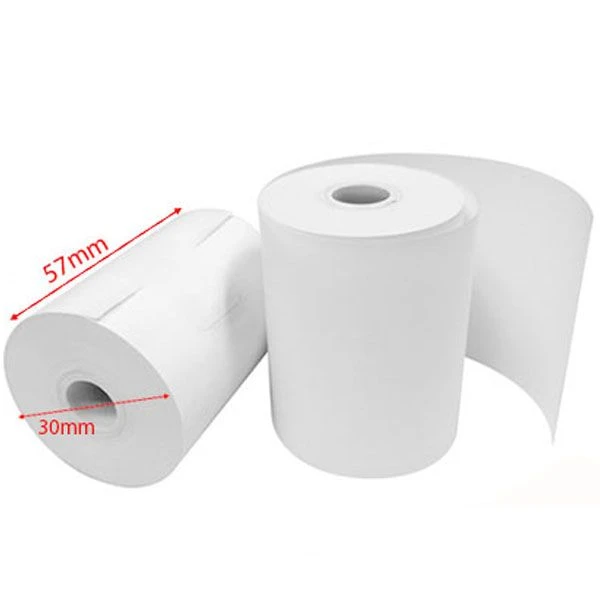 Giấy in bill K57 phi 30
 Giấy in bill K57 phi 38
 Giấy in bill K57 phi 45
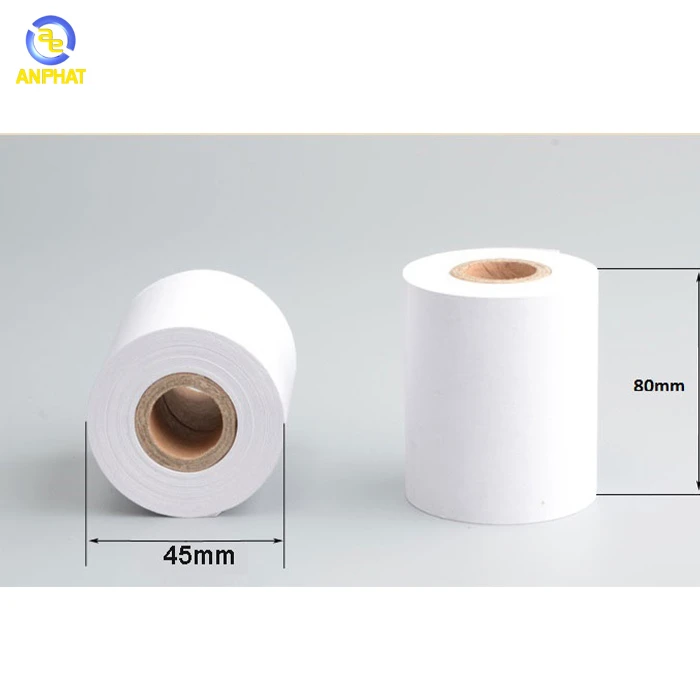 Giấy in bill K80 phi 45
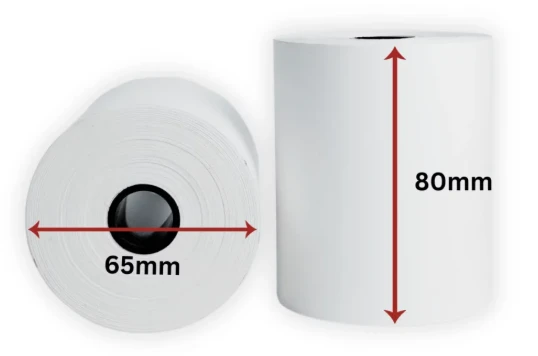 Giấy in bill K80 phi 65
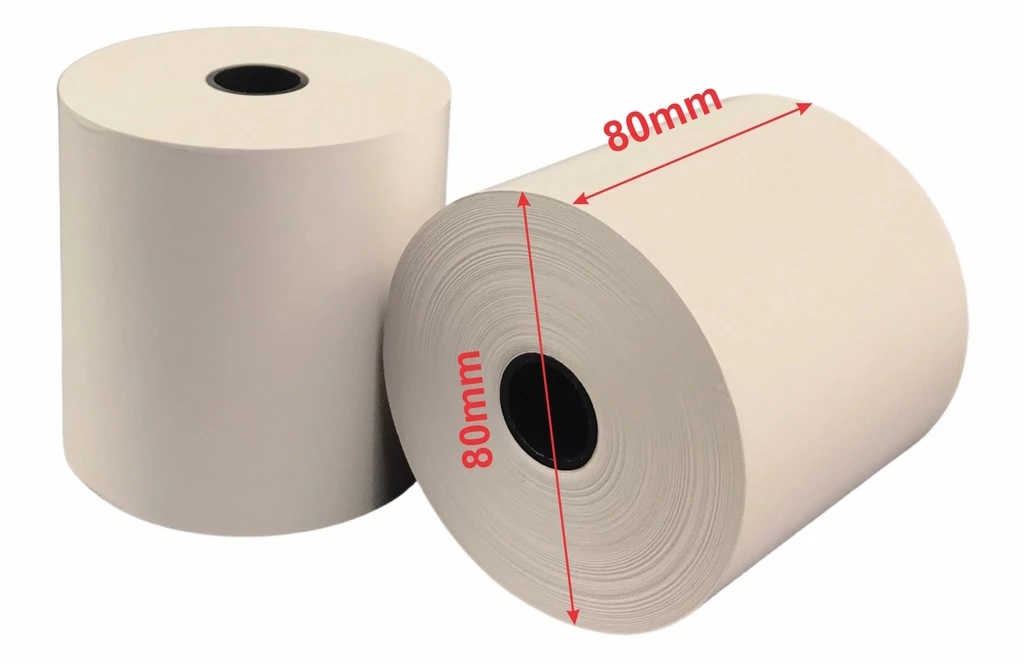 Giấy in bill K80 phi 80
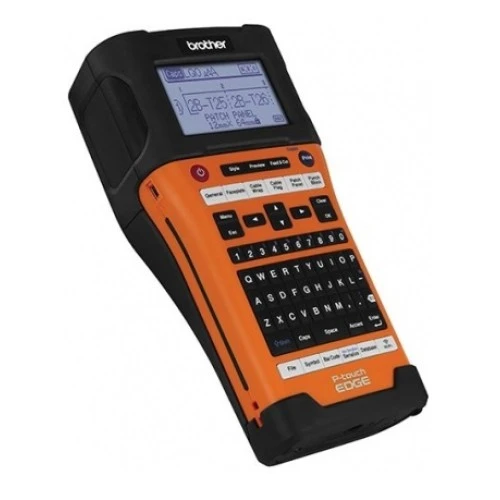 Máy in nhãn Brother
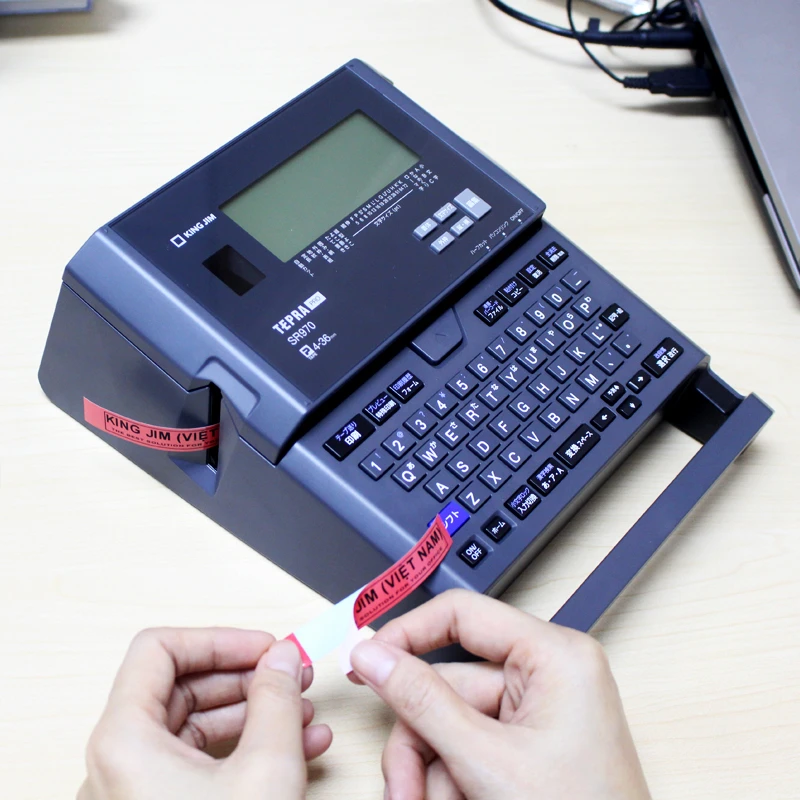 Máy in nhãn Tepra
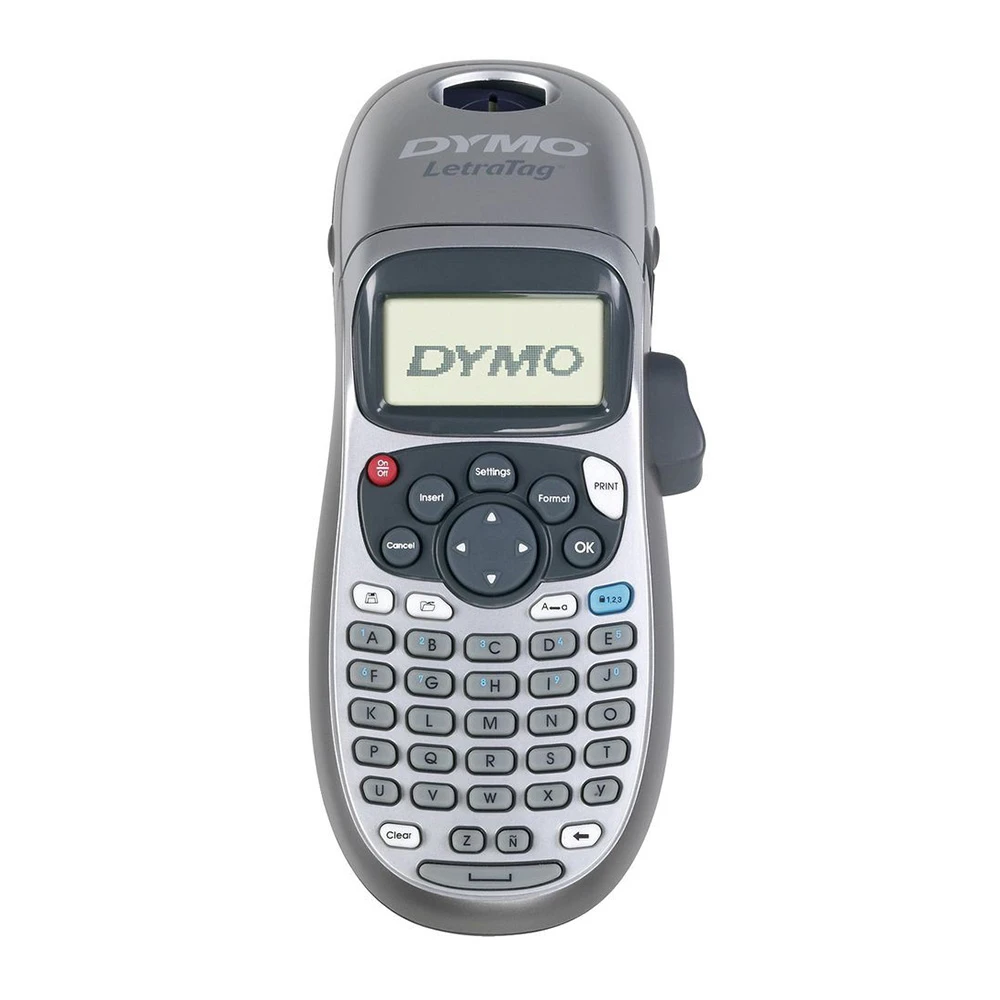 Máy in nhãn Dymo
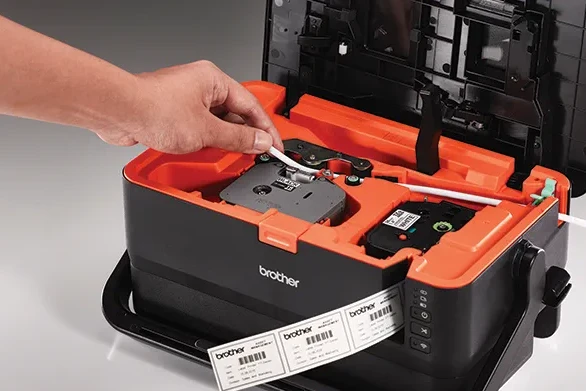 Máy in ống Brother
 Máy in đầu cốt L-Mark
 Máy in ống lồng Supvan




 Trang chủ
 Giới thiệu công ty
 Hợp tác đại lý
 Liên hệ & góp ý
 Tin tức
 Video sản phẩm

 100% chính hãng
 Tin tức sự kiện
 Download tài liệu
 Hướng dẫn kỹ thuật
 Câu hỏi thường gặp